



Skíggjar
Foreldraumsjón til snildfonir hjá børnum
Snildfonin er partur av gerandisdegnum hjá teim flestu, eisini hjá børnunum, og tað leggur stórt trýst á foreldur og onnur avvarðandi í dag. Sannleikin er, at børnini duga ofta betur enn vaksin at brúka snildfonirnar, men kunnu vit verja børnini frá appum og talgildum tænastum, sum ikki eru ætlað børnum?
Funkur eru, sum geva foreldrum/verjum møguleika at stýra og hava eftirlit við virkseminum hjá børnunum á snildfonunum. Við hesum funkunum ber til at áseta tíðaravmarkingar, stýra atgongd til ymiskar appir, áseta skíggjafría tíð o.s.fr.
Torført er at verja børnini frá øllum, men hetta er eitt hjálpitól.
Niðanfyri eru tvær vegleiðingar um, hvussu tú kanst seta tað upp, onnur er til apple-brúkarar og hin vegleiðingin er til android-brúkarar. Vegleiðingarnar taka støði í, at telefonin er sett til at brúka danskt mál.
Mint verður annars á skíggjatilmælini hjá Heilsustýrinum, sum eru tøk her. Mælt verður til at bíða sum longst við at lata barnið fáa snildfon við netsambandi, ella í minsta lagi til barnið er 14 ár.
Apple-eindir
Foreldrastillingar á Apple-eindum

Við funkuni ”Skærmtid” ber til at stýra ymiskum viðurskiftum á tíni snildfon, men eisini hjá tínum barni. Til ber at stovna eina familju ella tað, sum verður rópt ”familiedeling”, við hesum kanst tú hava eindirnar hjá børnunum savnaðar á einum staði.
Tú kanst bæði stovna ein barnabrúkara til tey, sum ikki hava eina iCloud/Apple-kontu, ella leggja brúkara afturat hjá tínum barni, sum longu hevur eina iCloud/Apple-kontu.
Áðrenn tú kanst brúka funkuna á snildfonini, skal hon gerast virkin. Um tú hevur brúkt ”Skærmtid” og ”Familiedeling” á snildfonini áður, kanst tú halda fram við ”Stovna barnabrúkara ella Legg barnabrúkara afturat”.
Soleiðis gert tú, um tú ongantíð áður hevur brúkt ”Skærmtid” og ”Familiedeling”:
1. Vel ”Indstillinger”.
2. Trýst á ”Skærmtid”.

3. Áðrenn tú kanst brúka funkuna, mást tú virkja hana. Tað gert tú við at trýsta á ”App- og wedstedsaktivitet”. Hetta skalt tú eisini gera á snildfonini hjá barninum.


4. Rulla niðast á síðuna og trýst á ”brug med andre enheder eller familien” ella ”Indstil skærmtid for familie”.


· Tú skalt rita inn á tína iCloud-kontu, áðrenn tú kanst halda fram.
Stovna barnabrúkara og legg brúkara afturat
1. Vel ”Indstillinger”.
2. Trýst á ”Familie”, sum stendur undir tínum navni ovast.
3. Her kanst tú antin stovna ein barnabrúkara ella leggja ein brúkara afturat.
Stovna: Trýst á ”Invitér familie” (ikon ovast høgrumegin) og vel síðani ”opret børnekonto”.
o Tú kanst stovna barnabrúkara til børn, sum eru 12 ár ella yngri.
o Tað er sera umráðandi, at áseta rætta aldur/føðingardag hjá barninum, tí hetta kann ikki broytast og verður brúkt í samband við aldursmark á appum o.ø.
o Tá brúkarin er stovnaður, skalt tú rita inn á brúkaran við snildfonini hjá barninum. Eftir hetta kanst tú áseta avmarkingar frá tínari telefon.
Legg afturat: Trýst á ”Invitér familie”, so kanst tú velja, hvussu tú bjóðar barninum við.
o Um tú trýstir ”Invitér “, so skalt tú ella barnið rita inn við brúkaranum hjá barninum.
o Tú kanst eisini senda teimum eini boð, og síðan skal tað góðkennast á snildfonini hjá barninum.
Tú hevur nú fingið barnið í bólkin ”Familie” á tínari snildfon. Tú kanst nú fara inn á ”Skærmtid” hjá barninum frá tínari telefon og áseta ymiskar avmarkingar og forða ymsum funkum.
Niðanfyri eru vegleiðingar til ymiskt, ið tú sum foreldur kanst stýra á snildfonini hjá barninum.
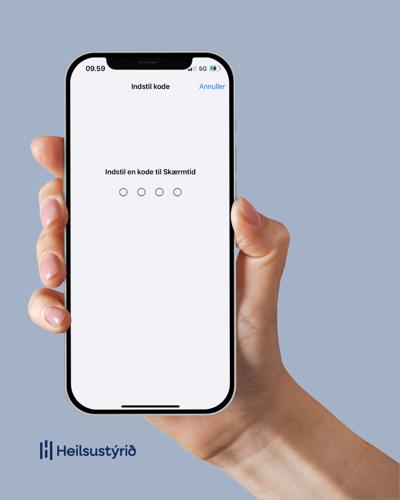
Stovna loyniorð til skíggjatíð
Við at stovna eitt loyniorð til ”Skærmtid”, kanst tú tryggja tær, at barnið ikki sjálvt hevur atgongd til atgera broytingar í stillingunum, sum tú hevur ásett.
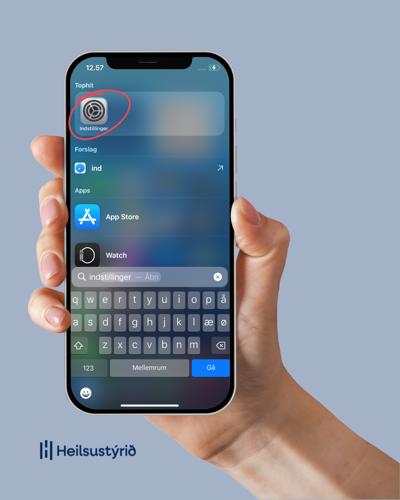
Trýst á appina ”Indstillinger” og vel ”Familie”.
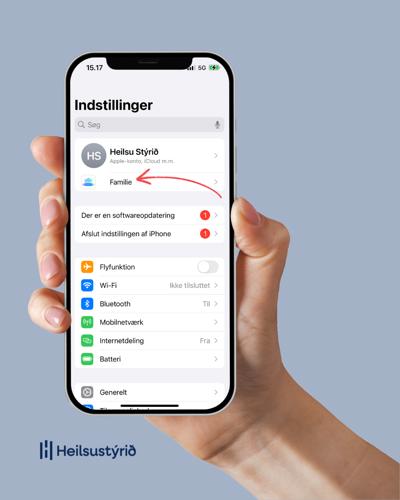
Vel navnið á barninum.
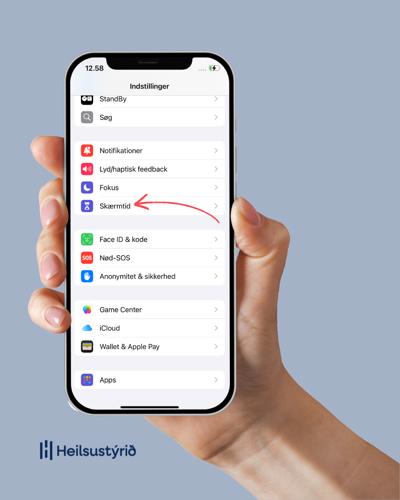
Trýst á ”Skærmtid”.
Vel ”Lås Indstillinger til Skærmtid”.
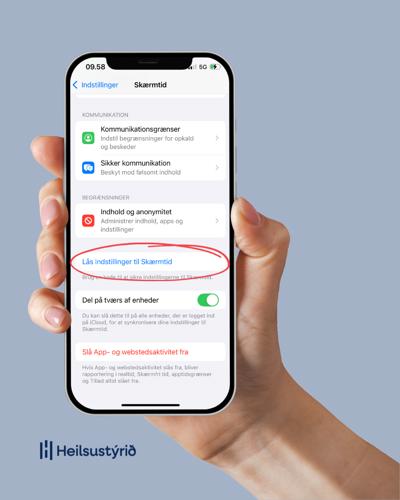
Ger eina kotu, sum bara tú kennir.


Barnatrygging
”Indhold og anomymitet” er tað, sum Apple kallar barnatrygging (børnesikring). Við hesum kanst tú hava eftirlit við ella ræðið yvir nýtslu av ymiskum appum, keypi á App Store/iTunes o.a.
Inni á ”Indhold og anonymitet” ber til at: 1) Forða keypi á App Store og iTunes, 2) Avmarka nýtslu av innbygdum appum, 3) Forða fyri atgongd til ósømiligt tilfar og áseta aldurmark á ymiskt innihald, 4) Forða fyri óhóskandi innihaldi á netinum, 5) Avmarka funkur á ”Game Center”, 6) Avmarka funkur sum Siri og ”Apple Intelligence”, 7) Loyvi í broytingum av ”Anonymitet”, 8) Loyvi í broytingum av øðrum stillingum og funkum.
Umráðandi er, at ”Indhold af anonymitet” er tendrað fyri at stýra ymiskum persónligum stillingum á snildfonini hjá barninum, eisini fyri at tryggja, at barnið ikki sjálvt broytir nakað í tí, tú hevur ásett. Tá tað er tendrað, skalt tú brúka kotuna, tú hevur valt fyri at gera broytingar.
Um tú sløkkir ”Indhold og anonyomitet” verða allar barnatryggingarnar, sum tú hevur ásett, settar á pausu, til tú tendrar tað aftur.
Soleiðis gert tú:
Lat upp ”Indstillinger” og trýst á ”Familie”.
Her velur tú barnið.
Trýst á ”Indhold og anonymitet” og skriva kotuna (um tú hevur gjørt eina, sí punkt 5 omanfyri) og tendra tað.
1) Forða fyri keypi á App Store og iTunes
Tú kanst forða barninum í at leggja nýggjar appir inn og/ella keypa í appum.
Vel ”Indstillinger” og trýst á ”Familie”.
Vel navnið á barninum.
Trýst á ”Skærmtid”.
Trýst á ”Indhold og anonymitet”, skriva kotuna.
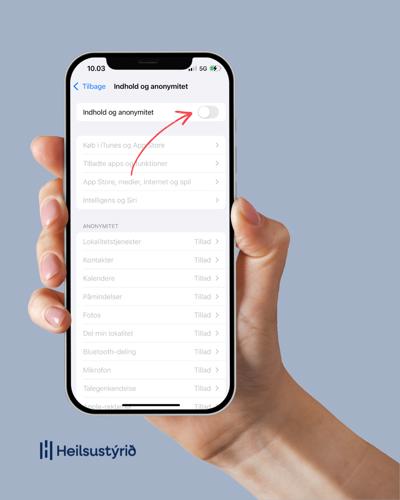
Trýst á ”Køb i iTunes og App Store”.
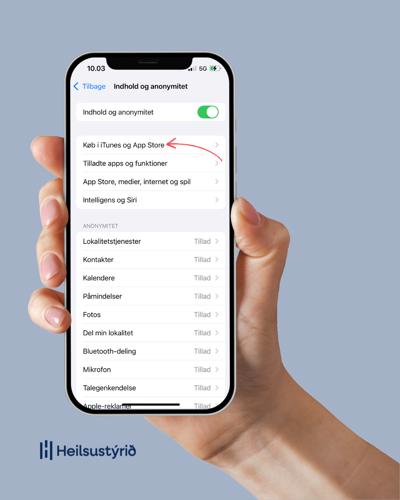
Vel ”Indstillinger”, og vel ” Tillad ikke”.


Eisini ber til at áseta, um kota skal vera á hvørja ferð, ein app verður løgd inn ella ikki. Tú kanst velja ”Kræv altid” ella ”Kræv ikke”.

2) Avmarka nýtslu av innbygdum appum
Tá tú sløkkir eina app, verður hon ikki strikað av snildfonini, men verður fjald frá høvuðssíðuni. Punkt 1-4 eru víst á myndum omanfyri, undir 1).
Vel ”Indstillinger” og síðan ”Familie”
Vel navnið á barninum.
Trýst á ”Skærmtid”.
Trýst á ”Indhold og anonymitet”, skriva kotuna.
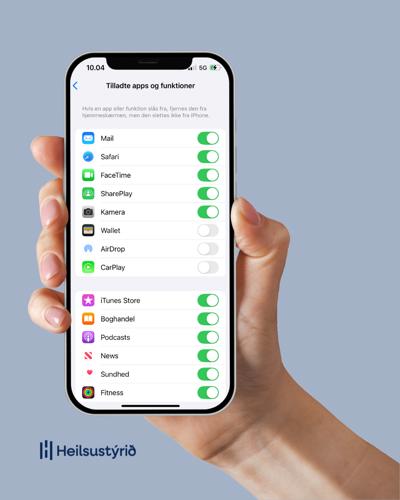
Trýst á ”Tilladte apps og funktioner”.
Vel nú, hvørjar appir tú vilt loyva barninum at brúka.

3) Forða fyri ósømiligum tilfari og áset aldurmark á innihald
Tað ber til at forða tónleiki og bókum, sum hava ósømiligt innihald, velja aldurmark til filmar, sendirøðir, appir o.s.fr. Punkt 1-4 eru víst á myndum omanfyri, undir 1).
Vel ”Indstillinger” og síðan”Familie”.
Vel navnið á barninum.
Trýst á ”Skærmtid”.
Trýst á ”Indhold og anonymitet”, skriva kotuna.
Trýst á ”App Store, medier, internet og spil”.
Undir yvirskriftini ”Tilladt medieindhold” kanst tú velja tað, hvat tú vilt avmarka ella forða fyri.
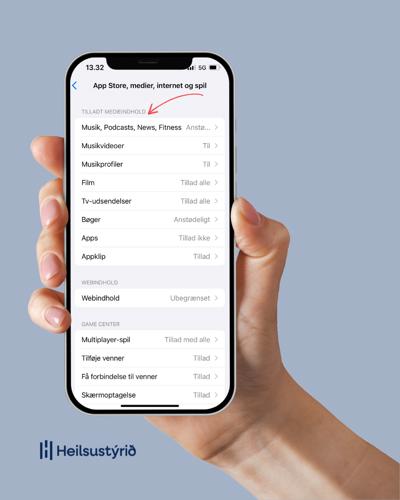

4) Forða fyri óhóskandi innihaldi á netinum
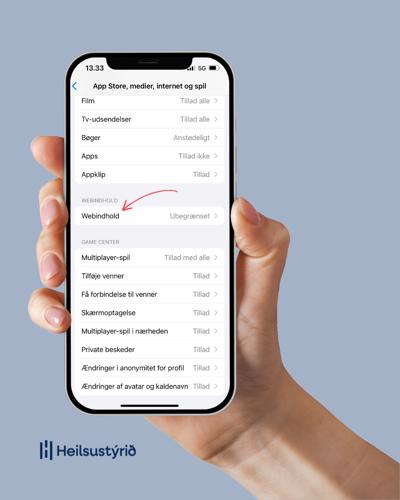
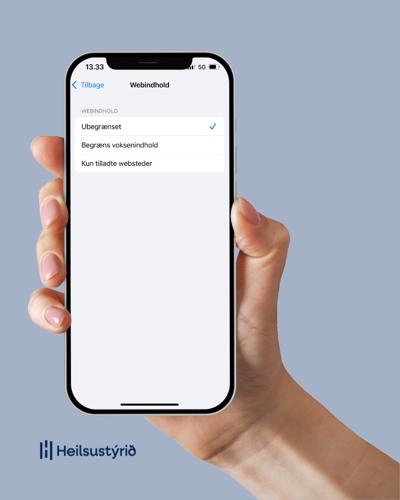
Við at broytastillingar kanst tú avmarka ella forða fyri, hvat innihald barnið hevur atgongd til á netinum. Punkt 1-4 eru víst á myndum omanfyri, undir 1).
Vel ”Indstillinger” og síðan ”Familie”.
Vel navnið á barninum.
Trýst á ”Skærmtid”.
Trýst á ”Indhold og anonymitet”, skriva kotuna.
Trýst á ”App Store, medier, internet og spil”.
Trýst á ”Webindhold” og vel hvørja stilling, tú vilt hava.


5) Avmarka funkur á ”Game Center”
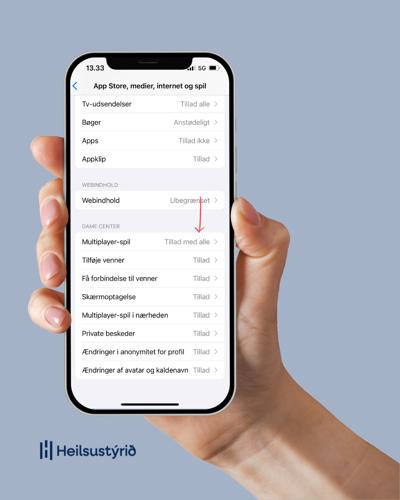
Hetta er bert til spøl, sum brúka ”Game Center” funkur. Punkt 1-4 eru víst á myndum omanfyri, undir 1).
Vel ”Indstillinger” og síðan ”Familie”.
Vel navnið á barninum.
Trýst á ”Skærmtid”.
Trýst á ”Indhold og anonymitet”, skriva kotuna.
Trýst á ”App Store, medier, internet og spil”.
Rulla niður til ”Game Center”. Her kanst tú velja, hvat tú vilt loyva og ikki loyva.

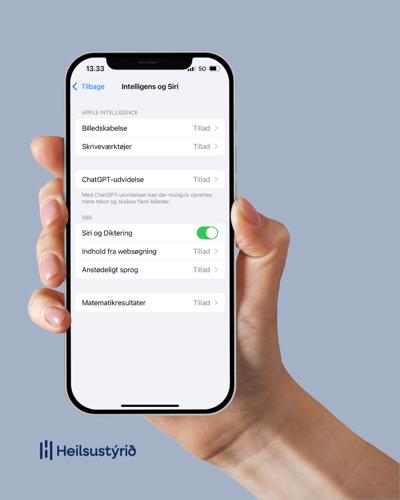
6) Avmarka funkur sum Siri og ”Apple Intelligence”.
Punkt 1-4 eru víst á myndum omanfyri, undir 1).
Vel ”Indstillinger” og síðan ”Familie”.
Vel navnið á barninum.
Trýst á ”Skærmtid”.
Trýst á ”Indhold og anonymitet”, skriva kotuna.
Trýst á ”Intelligence og Siri”, og vel tær stillingar, tú vilt hava.

7) Loyvi í broytingum av ”Anonymitet”
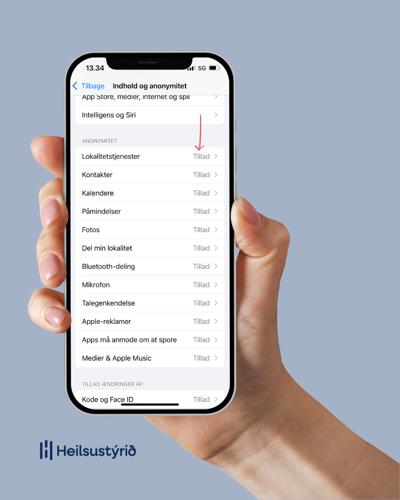
Stillingar í ”Anonymitet” geva brúkaranum tamarhald á, hvørjar appir hava atgongd til upplýsingar á eindini. Til dømis kanst tú geva atgongd til at brúka myndatólið á snildfonini. Punkt 1-4 eru víst á myndum omanfyri, undir 1).
Vel ”Indstillinger” og síðan ”Familie”.
Vel navnið á barninum.
Trýst á ”Skærmtid”.
Trýst á ”Indhold og anonymitet”, skriva kotuna.
Undir yvirskriftini ”Anonymitet” kanst tú velja, hvat tú vilt loyva ella ikki loyva.

8) Loyvi í broytingum av øðrum stillingum og funkum
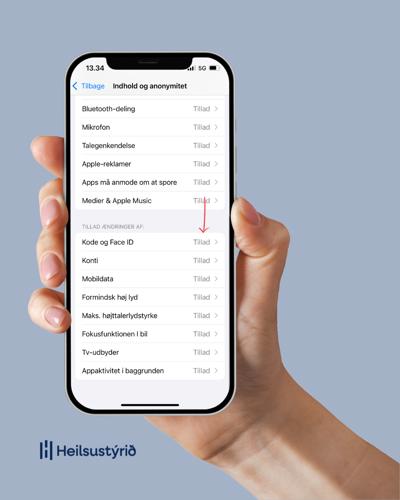
Eins og í ”Anonymitet” ber til at gera aðar stillingar, sum loyva ella ikki loyva funkum á eindini. Punkt 1-4 eru víst á myndum omanfyri, undir 1).
Vel ”Indstillinger” og síðan ”Familie”.
Vel navnið á barninum.
Trýst á ”Skærmtid”.
Trýst á ”Indhold og anonymitet”, skriva kotuna.
Rulla niður til yvirskriftina ”Tillad ændringer af:” og vel, hvat tú vilt loyva og ikki loyva.

Skíggjafrí tíð
Við hesum kanst tú seta avmarkingar á, nær á degnum barnið skal hava skíggjafrí. Tá henda funkan er sett til, merkir tað, at barnið bert kann brúka tær appirnar, tú hevur loyvt. Tú kanst eisini avmarka, hvønn tey kunnu ringja til ella samskifta við (vegleiðing til hetta er undir ”Loyv altíð” (Tillad altid) longri niðri).
Vel ”Indstillinger” og síðan ”Familie”.
Vel navnið á barninum.
Trýst á ”Skærmtid”.
Trýst á ”Skærmfri tid”.
Tendra ”Planlagt”.
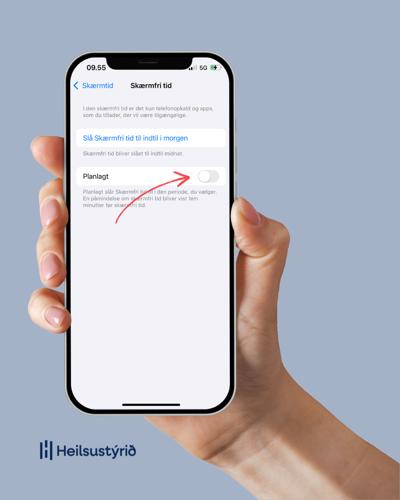
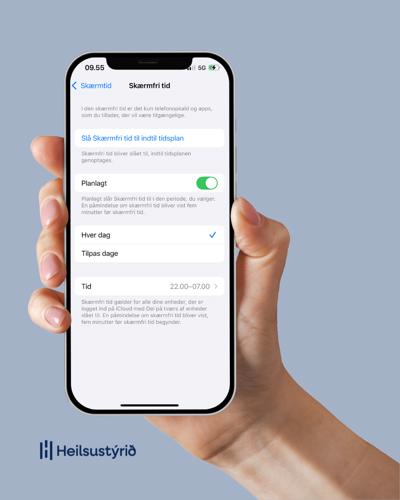
Áset skíggjafría tíð.
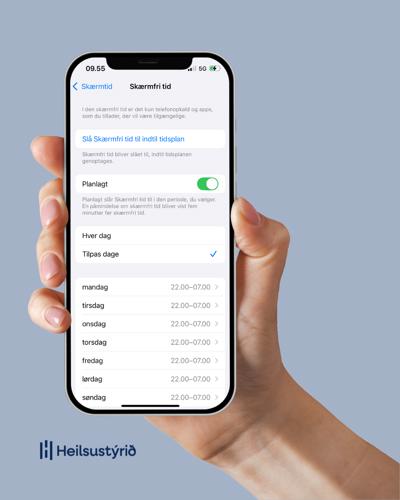
Tú kanst velja at áseta skíggjafría tíð líka hvønn dag við at hava flugubeini í ”Hver dag” og áseta tíðina í ”Tid”.
Tú kanst velja at áseta ymiska skíggjafría tíð, alt eftir hvør dagur tað er.Møguliga Vilt tú t.d. hava øðrvísi stillingar t.d. í vikuskiftunum. Set flugubein í ”Tilpas dage”. Nú koma dagarnir fram niðanfyri, og tú kanst áseta tíðina fyri hvønn dag sær.


App-tíðaravmarkingar
Við hesum kanst tú seta dagligar tíðaravmarkingar á ymiskar bólkar av appum, t.d. spøl, sosialar miðlar ella ávísar appir.
Vel ”Indstillinger” og síðan ”Familie”.
Vel navnið á barninum.
Trýst á ”Skærmtid”.
Trýst á ”Apptidsgrænser”.
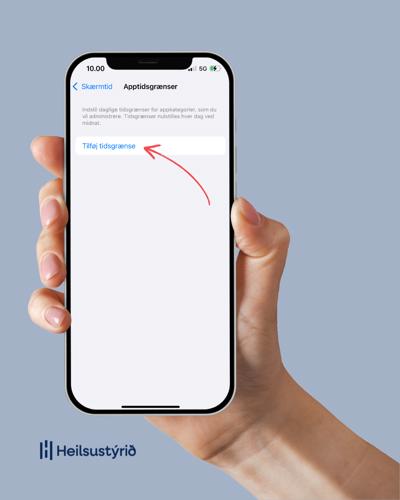
Vel app-bólkar ella appir, sum tú vilt seta tíðaravmarking á.
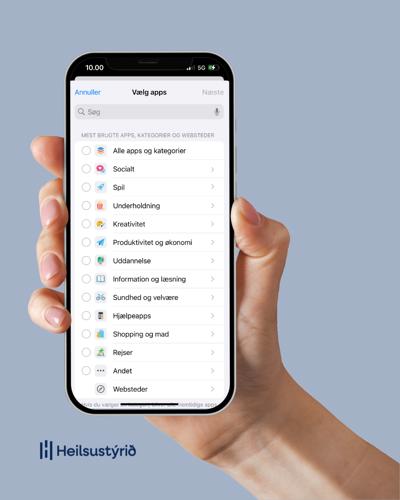
Tú kanst seta flugubein í ein bólk ella trýsta á pílin høgrumegin fyri at lata bólkin upp og velja hvørja app, tú vilt seta tíðaravmarking á.
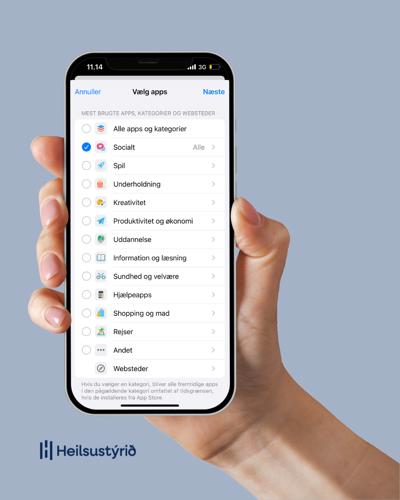
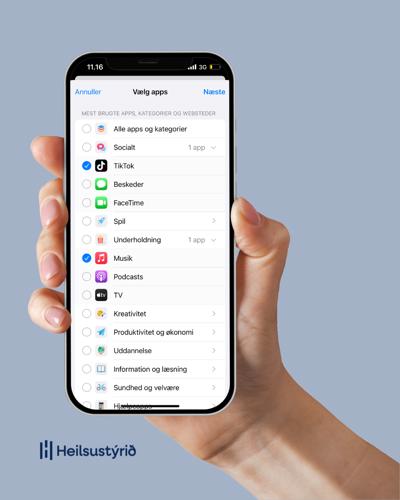
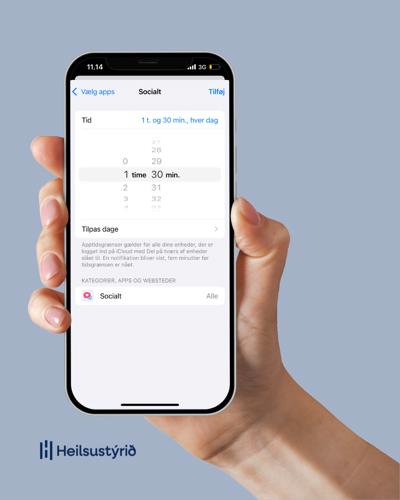
Trýst síðan víðari og vel tíðina, tú vilt áseta, og trýst síðan ”tilføj”.


Loyv altíð
Við hesum kanst tú stýra, hvat er tøkt, tá ásetta tíðin við skíggjafrí er, hvønn til ber at samskifta við og hvørjar appir kunnu brúkast.
Vel”Indstillinger” og síðan ”Familie”.
Vel navnið á barninum.
Trýst á ”Skærmtid”.
Trýst á ”Tillad altid”.
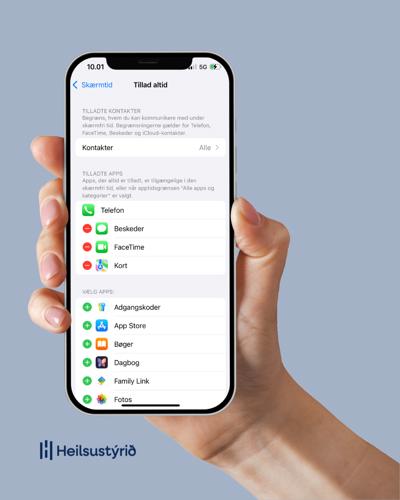
Trýst á ”+” fyri at leggja afturat listanum ella ”-” fyri at taka appir av listanum.

Samskiftisavmarkingar
Við hesum kanst tú stýra samskiftinum við telefon, facetime, sms og iCloud-sambondum. Tú kanst eisini áseta, hvønn barnið kann samskifta við í síni skíggjafríu tíð.
Vel ”Indstillinger” og síðan ”Familie”.
Vel navnið á barninum.
Trýst á ”Skærmtid”.
Trýst á ”Kommunikationsgrænser”.
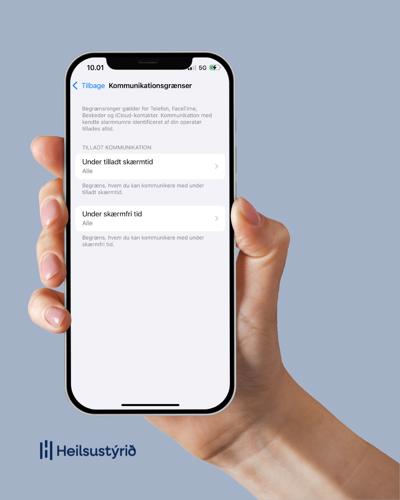
Tá ið tú velur ”Under tilladt skærmtid”, kanst tú áseta, hvønn barnið vanliga kann samskifta við.
Tá ið tú trýstir á ”Under skærmfri tid” kanst tú til dømis áseta ávísar persónar, barnið kann samskifta við í síni skíggjafríu tíð.

Trygt samskifti
Við hesum kanst tú fyribyrgja óhóskandi tilfari á snildfonini hjá barninum. Funkan kann varnast ónærisligar myndir og video, áðrenn tað verður sent ella víst á eindini hjá barninum.
Vel ”Indstillinger” og síðan ”Familie”
Vel navnið á barninum.
Trýst á ”Skærmtid”.
Trýst á ”Sikker kommunikation”.
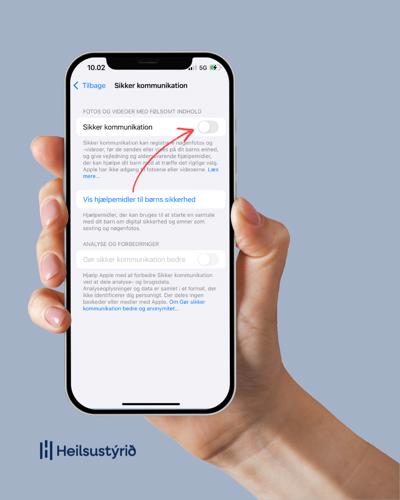
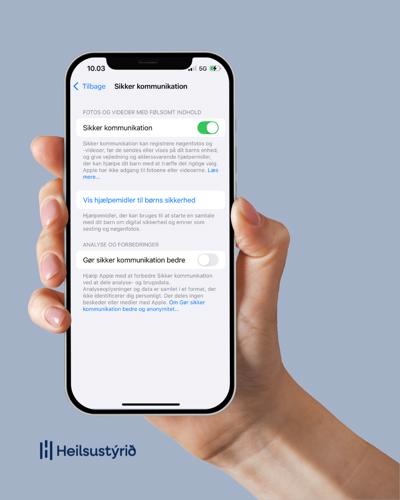
Tendra funkuna ovast, hetta er við til at tryggja, at óhóskandi tilfar ikki verður víst á eindini hjá barninum.


Android-eindir
Foreldrastillingar á Android-eindum
Við appini Family Link frá Google ber til at stýra skíggjatíð o.ø. hjá barninum. Tú kanst m.a. áseta tíðaravmarkingar, stýra atgongd til appir og góðkenna ella avvísa keypi.
Fyri at brúka Family Link, skulu bæði foreldur og børn hava eina Google-konto. Appin skal eisini vera løgd inn bæði hjá foreldrum og børnum.
Google Family Link kann eisini nýtast á Apple-eindum, um foreldur og børn ikki hava sama slag av snildfon.
Soleiðis gert tú, um tú ikki áður hevur brúkt Family Link á tíni eind
Lat upp Google Play Butik og leita eftir Google Family Link og tak appina niður.
Hetta skalt tú gera á tíni eind og á eindini hjá barninum.
Family Link krevur, at bæði tú og barnið hava eina Google-konto.
Tá ið tú hevur tikið appina niður, skalt tú fyrst leggja kontuna hjá barninum afturat, áðrenn tú kanst áseta avmarkingar eindina.
Niðast í breddanum inni á Family Link ber til at velja millum tríggjar ymiskar síður.
”Skærmtid”, har tú kanst áseta dagligar tíðaravmarkingar, skúlatíð og hvíldartíð á eindini hjá barninum og stýra app-nýtsluni hjá barninum.
”Styring/Indstillinger”, har tú kanst áseta barnatrygging til ymiskar Google-tænastur, forð fyri óhóskandi tilfari, krevja góðkenning til nýggjar appir og stýra ymiskum loyvum.
”Lokation”, har kanst tú millum annað fylgja við, hvar barnið er og síggja hvussu nógvan streym barnið hevur á snildfonini.
Soleiðis kanst tú fáa eitt foreldraloyniorð í Family Link
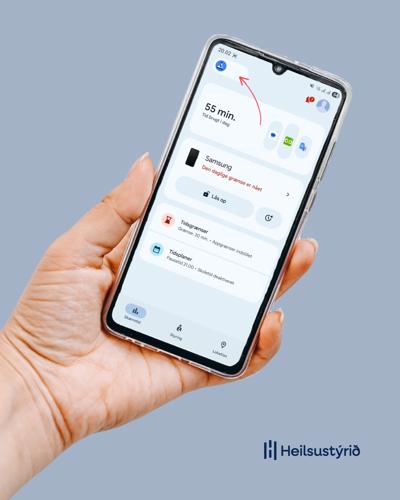
Lat upp Family Link og trýst ovast vinstrumegin.
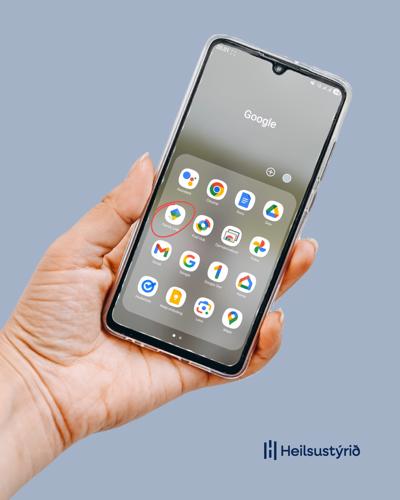
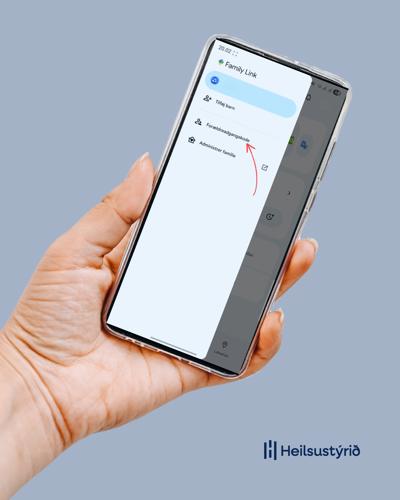
Trýst á ”Forældreadgangskode”.


Stovna brúkara til barnið
Tú kanst stovna eina kontu til barnið, sum er undir 13 ár. Børn yvir 13 ár kunnu sjálvi stovna sær Google-konto, hóast tað ber til at leggja teirra kontur afturat tínum Family Link. Harvið kanst tú halda skil á skíggjanýtsluni hjá børnunum.
Lat upp appina Family Link.
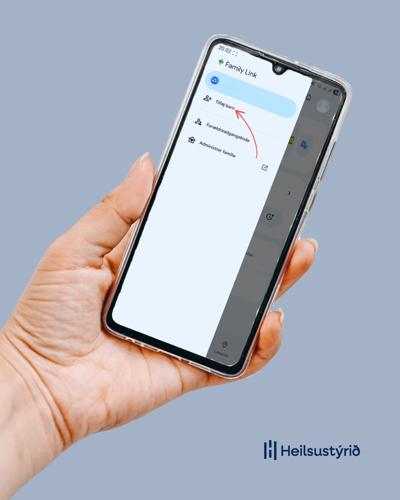
Trýst ovast vinstrumegin og trýst síðan á ”tilføj barn”.
Trýst “Ja” ella “Nej”, tað sum hóskar hjá tykkum.
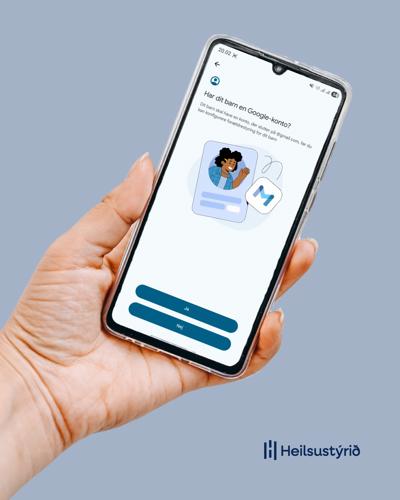
Fylg síðan vegleiðingini á skerminum. Tú skalt brúka snildfonina hjá barninum, tá vegleiðingin er til ”dit barns enhed”.
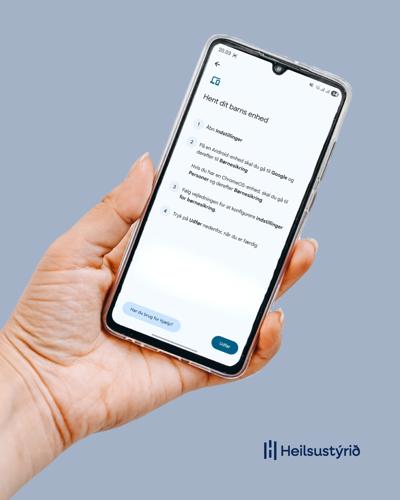
Tá ið tú ert liðug/-ur, skalt tú trýsta á ”udfør”.


Tá ið barnið er lagt afturat í Family Link, kanst tú áseta ymiskar avmarkingar.
Skíggjatíð
Áset tíðaravmarkingar
Við hesari funkuni ber til at áseta dagligar tíðaravmarkingar. Tú kanst t.d. áseta eina avmarkaða dagliga nýtslutíðtil eindina. Eisini ber til at áseta tíðaravmarkingar til serstakar appir.
Lat upp Family Link og far inn á brúkaran hjá barninum. Ert tú ikki inni á rætta brúkara, kanst tú skifta ímillum brúkarar ovast vinstrumegin.
Trýst á ”Tidsgrænser”.
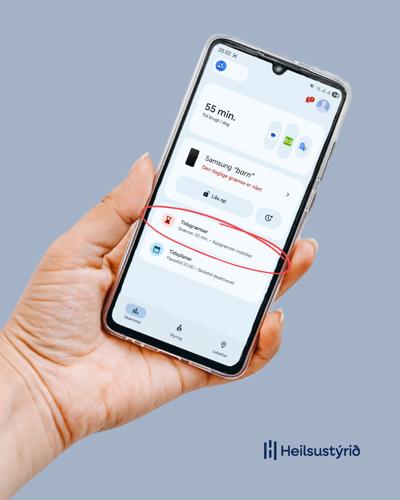
Ger funkuna ”daglig grænse” virkna, um tú vilt áseta dagligar tíðaravmarkingar.
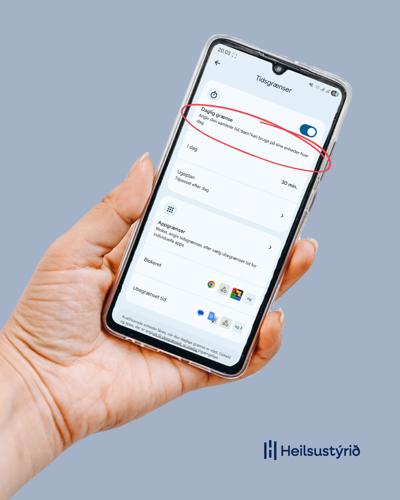
Trýst á ”ugeplan”. Her kanst tú gera av, hvussu nógva tíð barnið skal kunna nýta snildfonina um dagin.
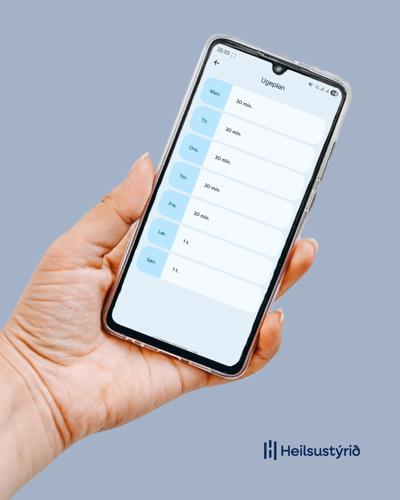


Longri niðri á síðuni í ”Appgrænser” hevur tú eisini møguleika at áseta tíðaravmarkingar til serstakar appir á snildfonini hjá barninum.
Áset tíðarætlanir
Við hesari funkuni ber til at at áseta ”pausetid”, har tú kanst tillaga nýtsluna av serstøkum appum í einum ávísum tíðarbili á degnum. Tú kanst eisini áseta ”skoletid”. Tá ásetur tú tíðina, barnið er í skúla. Tá hetta er sett til, er snildfonin sett til eina avmarkaða nýtslu.
Pausutíð:
Lat upp Family Link og far inn á brúkaran hjá barninum. Ert tú ikki inni á rætta brúkara, kanst tú skifta ímillum brúkarar ovast vinstrumegin.
Trýst á ”Tidsplaner”.
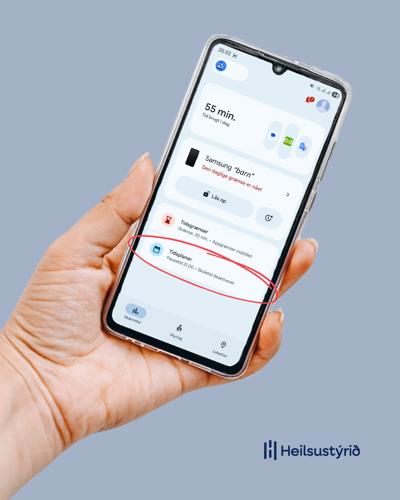
Virkja funkuna ”pausetid”, um tú vilt áseta tíðarbil á degnum til avmarkaða nýtslu.
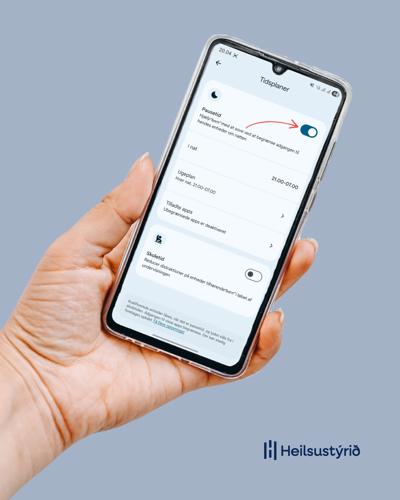
Trýst á ”ugeplan” og áset tíðarbil til hvønn dag í vikuni.
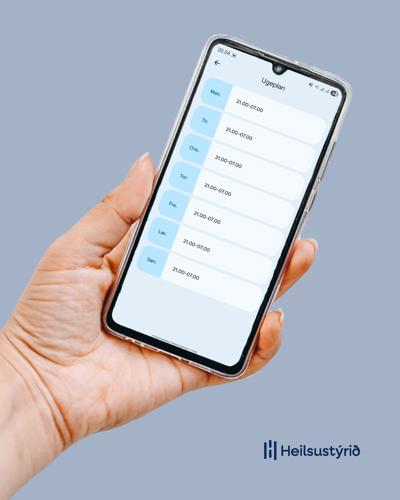
Við at trýsta á ”tilladte apps” ber til at stýra, hvørjar appir eru virknar/óvirknar í ásetta tíðarbilinum.


Skúlatíð:
Lat upp Family Link og far inn á brúkaran hjá barninum. Ert tú ikki inni á rætta brúkara, kanst tú skifta ímillum brúkarar ovast vinstrumegin.
Trýst á ”Tidsplaner”.
Virkja funkuna ”skoletid”.
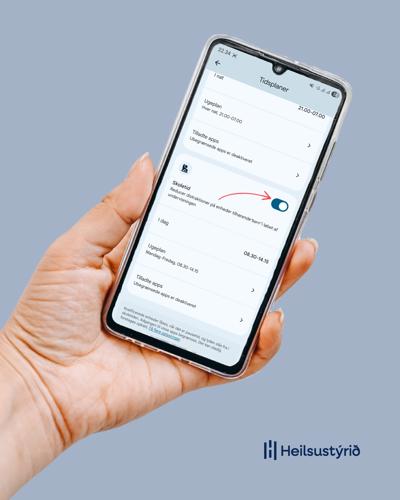
Trýst á ”ugeplan” og áset tíðarbil fyri, nær barnið er í skúla ymsu dagarnar í vikuni.
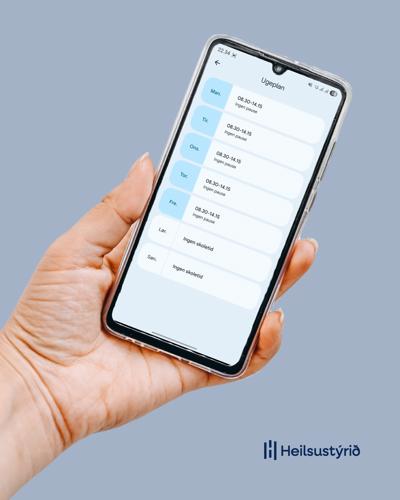
Við at trýsta á ”tilladte apps” ber til at stýra, hvørjar appir eru virknar/óvirknar í ásetta tíðarbilinum.


Stillingar
Forða fyri óhóskandi innihaldi
Lat upp Family Link og far inn á brúkaran hjá barninum. Ert tú ikki inni á rætta brúkara, kanst tú skifta ímillum brúkarar ovast vinstrumegin.
Trýst á ”Styring / Indstillinger” niðast mitt í.
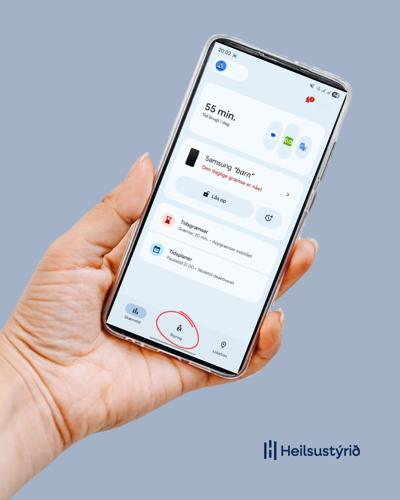
Far inn á ”Indholdsbegrænsninger” og síðan ”Google-Play”.
Trýst á tað slagið av innihaldi, tú vilt stýra.
Vel, hvussu tú vilt avmarka atgongdini til ymiskar appir, spøl, filmar og sendirøðir.

Góðkenning til appir og keyp
Lat upp Family Link og far inn á brúkaran hjá barninum. Ert tú ikki inni á rætta brúkara, kanst tú skifta ímillum brúkarar ovast vinstrumegin.
Trýst á ”Styring / Indstillinger” niðast mitt í.
Far inn á ”Indholdsbegrænsninger” og síðan ”Google-Play”.
Undir ”Godkendelser af køb og downloads” skalt tú trýsta á ”Kræv godkendelse til”
Her kanst tú velja, hvørji sløg av keypum og appum skulu góðkennast hjá tær.